
Laden Sie Ihre Zimmer- und Möbelfotos hoch, um eine visuelle Platzierungsvorschau zu erstellen
KI-Tool zur Möbelplatzierung online
Laden Sie ein Raumfoto und Produktfotos von Möbeln hoch, um sie in Ihrem Raum zu sehen. Im Kreativmodus ordnet die KI 1–6 Möbelstücke an, im Präzisionsmodus ziehen Sie ein Möbelstück an eine bestimmte Stelle.
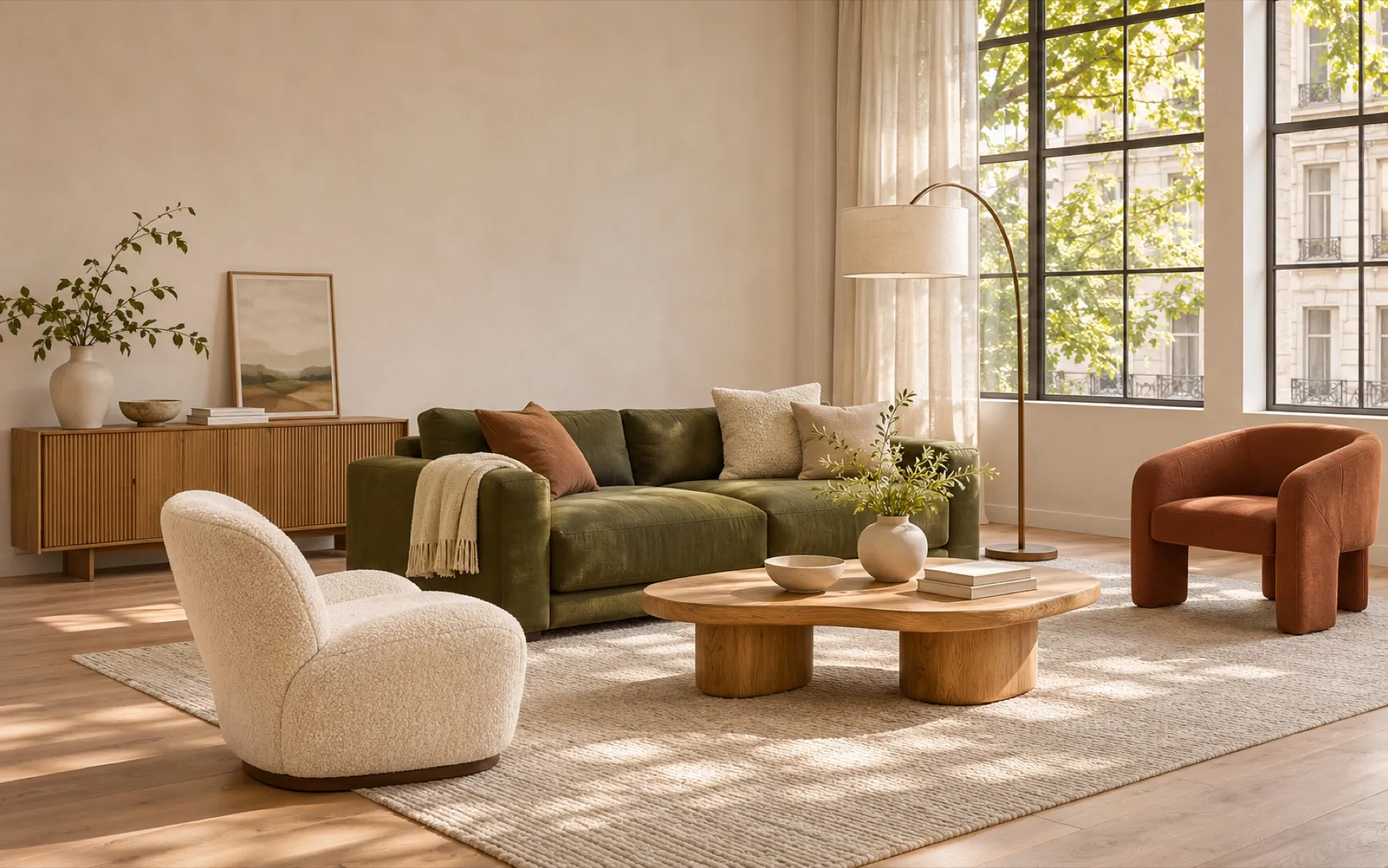
Möbel mit KI in Ihrem Raumfoto platzieren
Zeigen Sie Möbel anhand von Produktfotos in Ihrem eigenen Raum. Lassen Sie die KI mehrere Stücke auf einmal anordnen oder positionieren Sie ein Stück selbst per Drag-and-drop.
KI-Möbelplatzierung für leere und eingerichtete Räume
Richten Sie im Kreativmodus einen leeren Raum ein oder aktualisieren Sie einen Raum, der bereits Möbel enthält. Für mehr Kontrolle über die Position eines einzelnen Stücks wechseln Sie in den Präzisionsmodus.
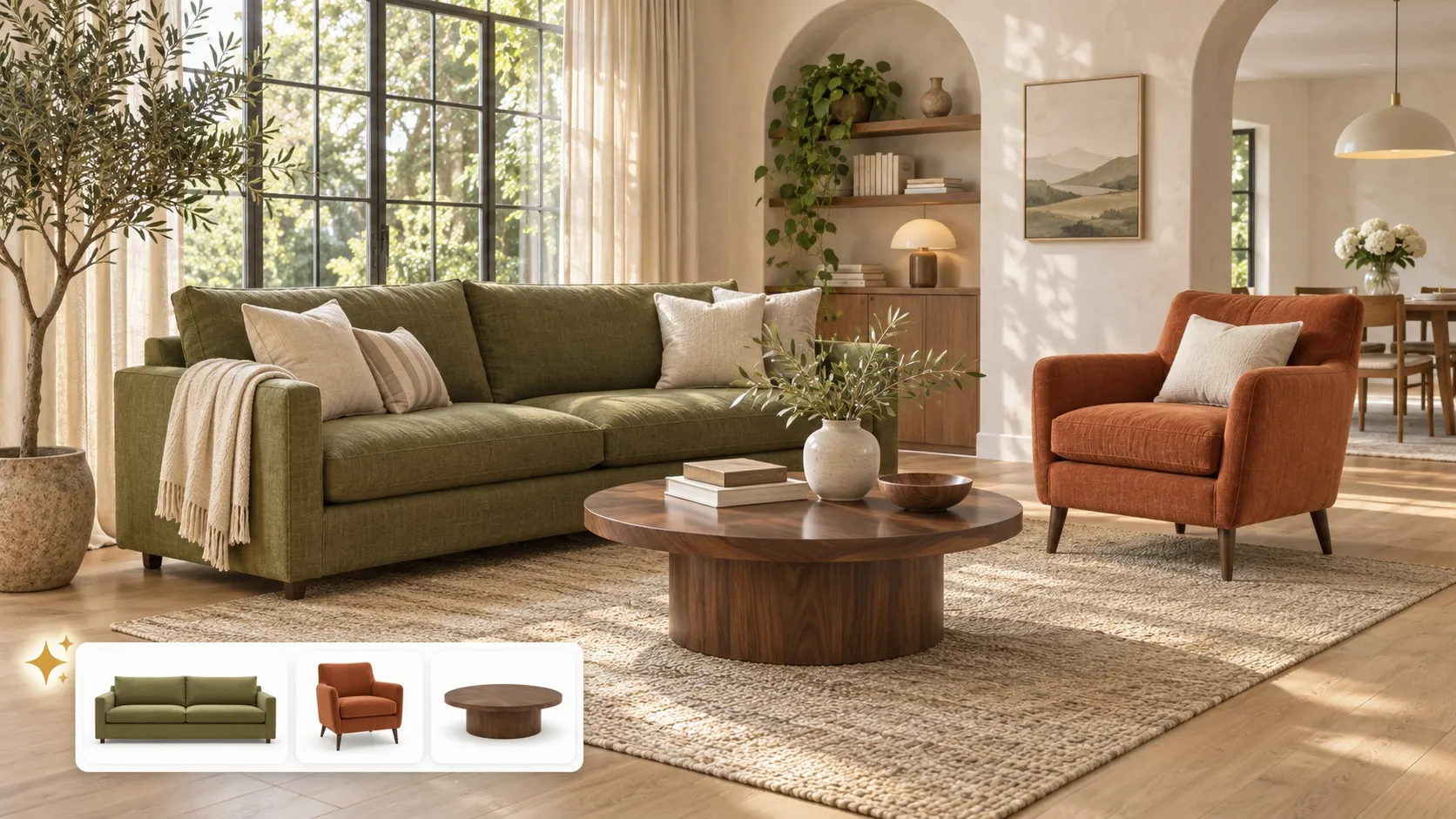
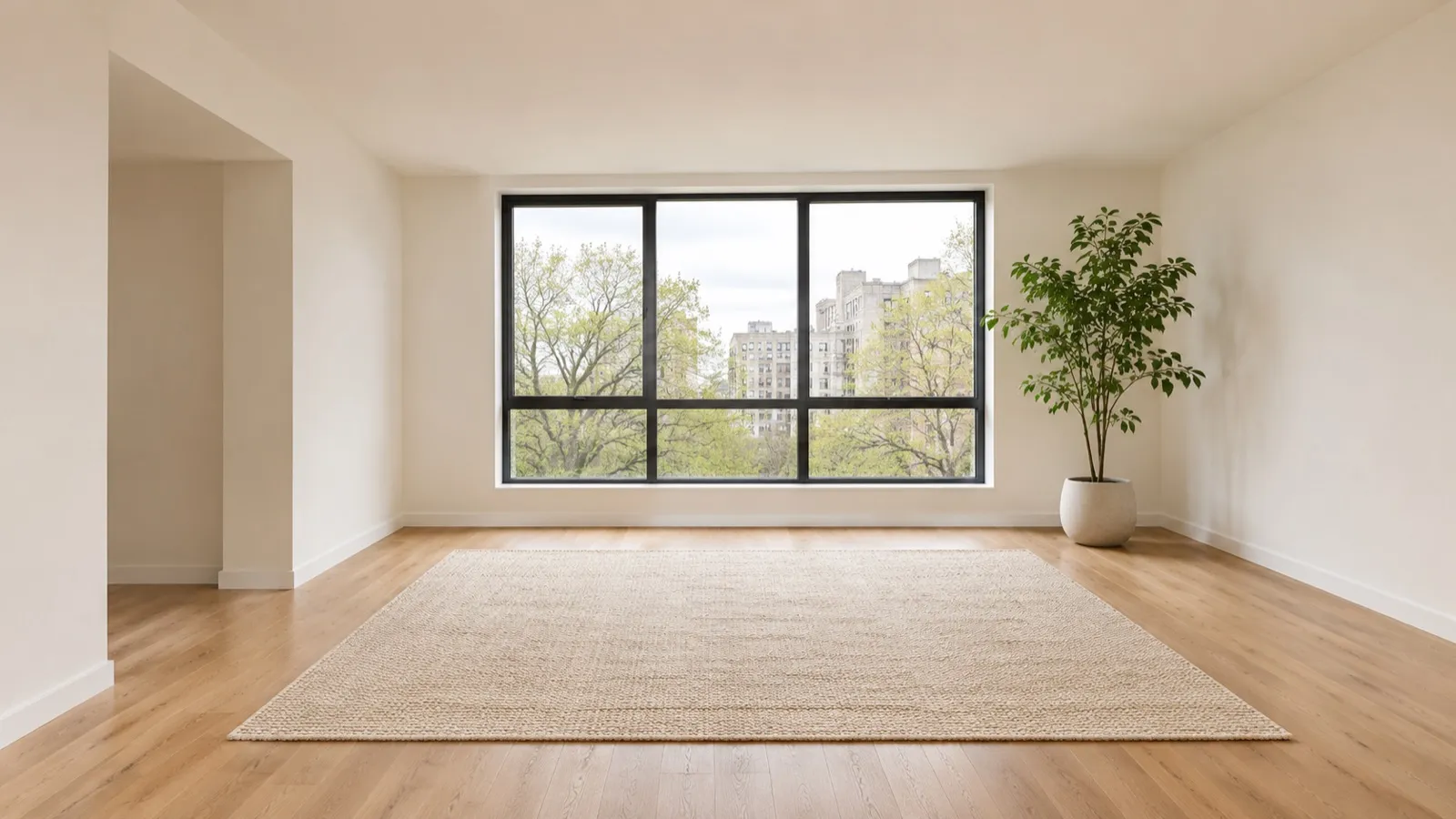
Einen leeren Raum von Grund auf einrichten
Laden Sie ein Foto eines leeren Raums und Produktfotos von Möbeln hoch. Die KI erstellt mit Ihren Möbeln eine eingerichtete Szene.
Überlappende Möbel ersetzen und neue ergänzen
Bei einem bereits eingerichteten Raum erkennt die KI überlappende Möbelarten wie Sofas, Betten und Couchtische und ersetzt sie. Zusätzlich kann sie Möbel in Bereichen ohne Überschneidung ergänzen.
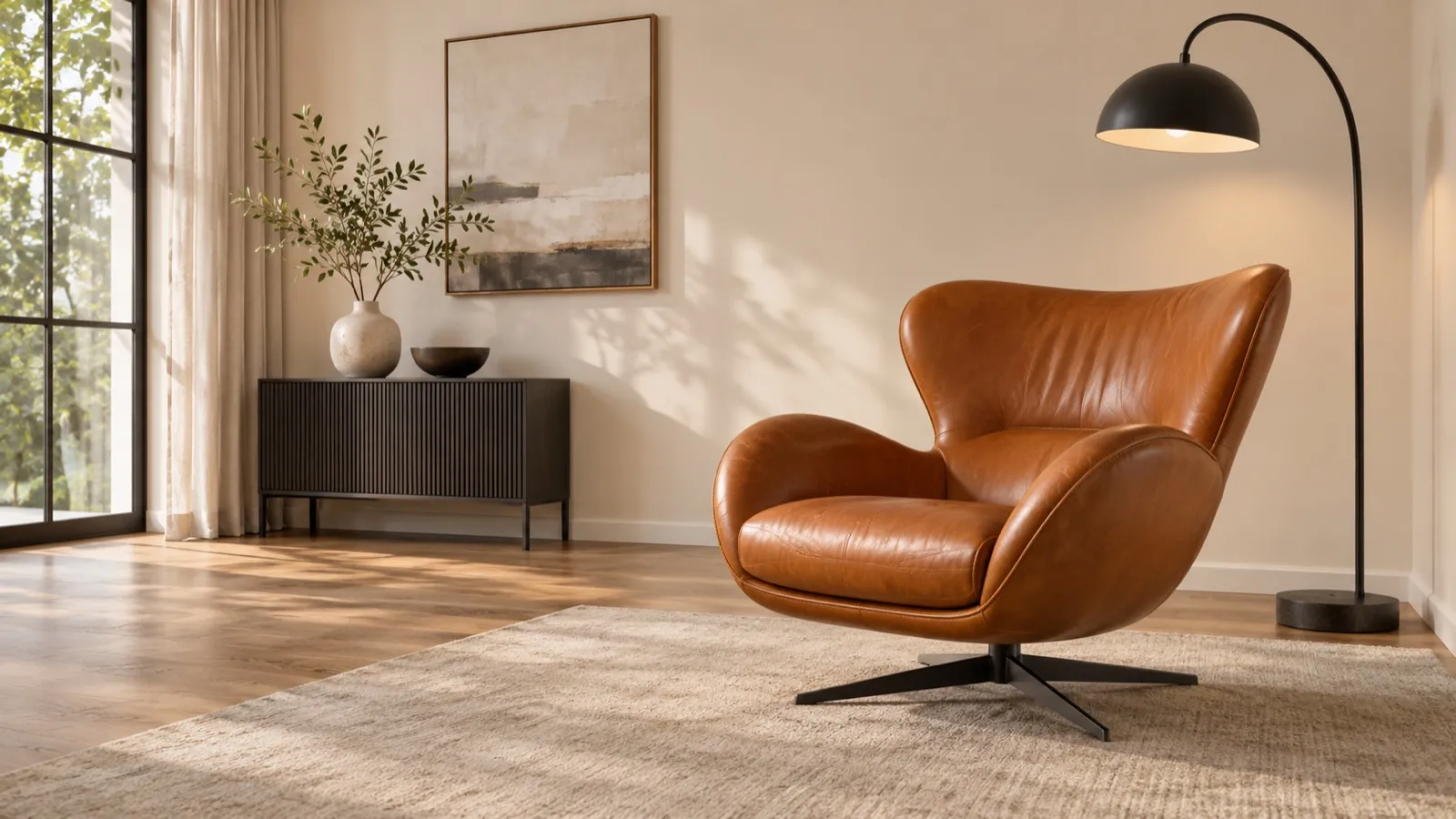
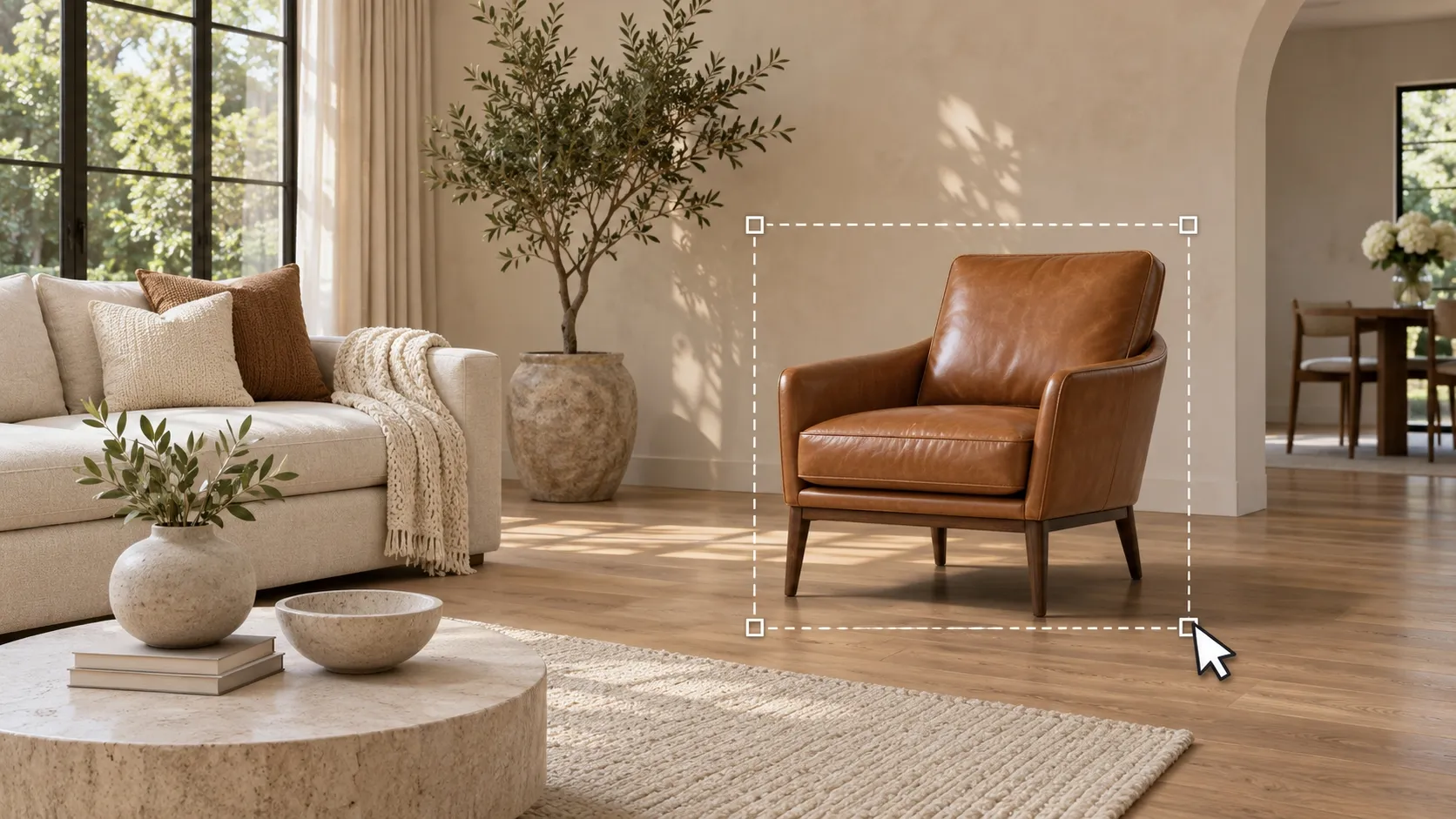
Ein Möbelstück per Drag-and-drop platzieren
Laden Sie ein Raumfoto und ein Möbelfoto hoch und ziehen Sie das Stück an die gewünschte Stelle, um die Platzierung als Vorschau zu sehen.
Funktionen der KI-Möbelplatzierung
Entdecken Sie die KI-Möbelplatzierung anhand von Produktfotos – mit automatischen Anordnungen und präziser Positionierung einzelner Stücke.
Laden Sie im Kreativmodus 1–6 Produktfotos von Möbeln hoch, um die Stücke in Ihrem Raumfoto platziert zu sehen.
Starten Sie mit einem leeren Raumfoto und lassen Sie die KI anhand Ihrer Möbelfotos eine eingerichtete Szene erstellen.
Wenn vorhandene Möbel mit den Stücken überlappen, die Sie hinzufügen möchten, erkennt die KI die Möbelart und ersetzt sie.
Die KI kann Möbel in freien Bereichen ergänzen und dabei Überschneidungen mit vorhandenen Stücken vermeiden.
Ziehen Sie im Präzisionsmodus ein Möbelstück an eine bestimmte Stelle in Ihrem Raumfoto.
Sehen Sie sich eine visuelle Vorschau der Möbelplatzierung an, bevor Sie physische Möbel bewegen oder umstellen.
So verwenden Sie das KI-Tool zur Möbelplatzierung
Laden Sie Ihr Raum- und Ihre Möbelfotos hoch, wählen Sie einen Platzierungsmodus und erstellen Sie eine Vorschau.
Raum- und Möbelfotos hochladen
Fügen Sie ein Raumfoto hinzu. Laden Sie im Kreativmodus 1–6 Produktfotos von Möbeln hoch. Im Präzisionsmodus laden Sie ein Möbelfoto hoch.
Kreativmodus oder Präzisionsmodus wählen
Nutzen Sie den Kreativmodus für die KI-Möbelplatzierung im gesamten Raum. Wählen Sie den Präzisionsmodus, wenn Sie ein Möbelstück an eine bestimmte Position ziehen möchten.
Vorschau der Möbelplatzierung erstellen
Der Kreativmodus ordnet die Möbel automatisch an und benötigt etwa 15 Sekunden. Im Präzisionsmodus ziehen Sie das Möbel an die gewünschte Stelle, um das Ergebnis als Vorschau zu sehen.
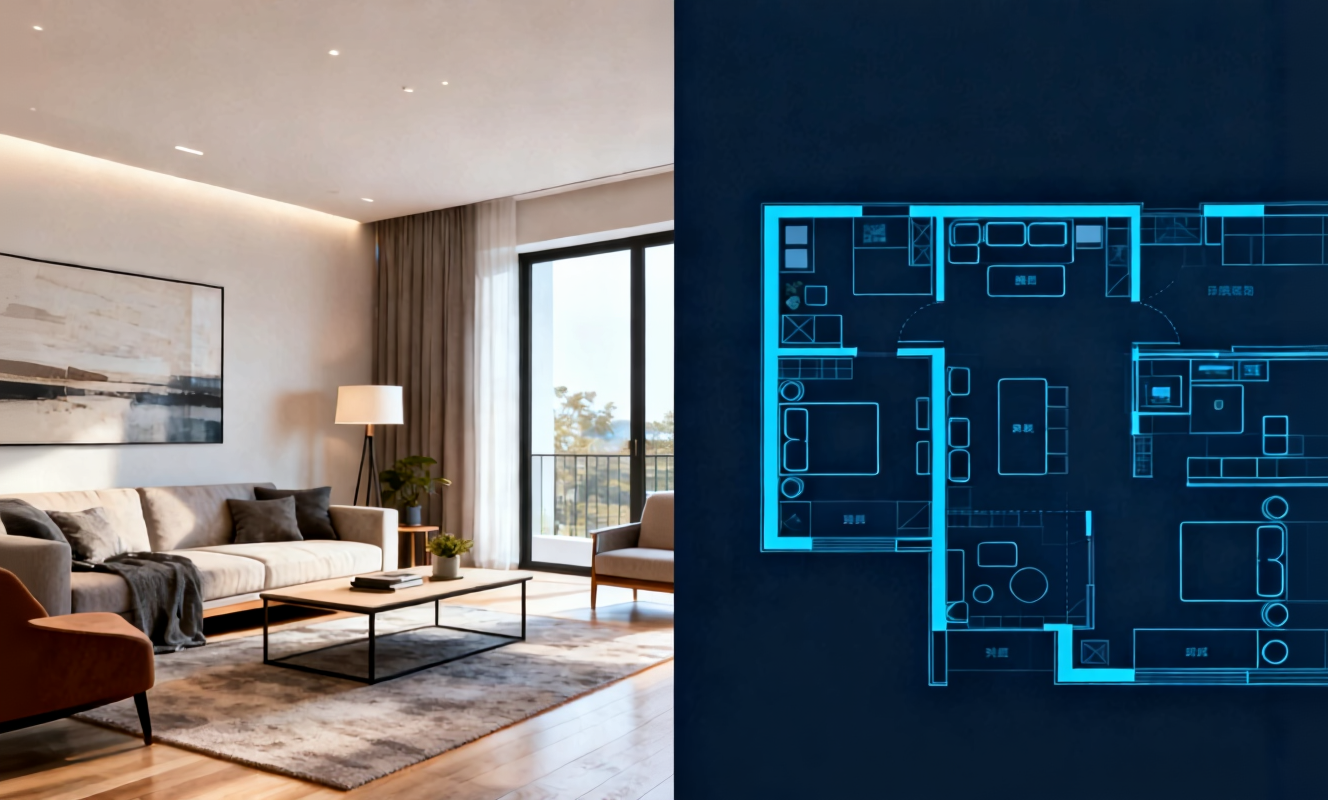
Verwandeln Sie jeden Raum sofort mit unserem KI-Raumdesign-Tool. Laden Sie ein Foto Ihres Schlafzimmers, Wohnzimmers oder Ihrer Küche hoch und sehen Sie zu, wie die KI atemberaubende Neugestaltungen in modernen, skandinavischen, Japandi- und weiteren Einrichtungsstilen generiert.

Erstellen Sie detaillierte Grundrisse in Minuten mit unserem KI-Grundriss-Generator. Entwerfen Sie 2D-Layouts und 3D-Raumvisualisierungen für Wohnungen, Häuser und Gewerbeflächen — ohne architektonische Erfahrung.

Home Design AI ist ein intuitives Tool, das Ihnen hilft, basierend auf Ihren Vorlieben sofort Ideen für Innen-, Außen- und Gartengestaltung zu generieren. Mit fortschrittlicher KI verwandelt es einfache Eingaben in realistische Layouts und inspirierende visuelle Konzepte — so wird Wohndesign für alle schneller und zugänglicher.
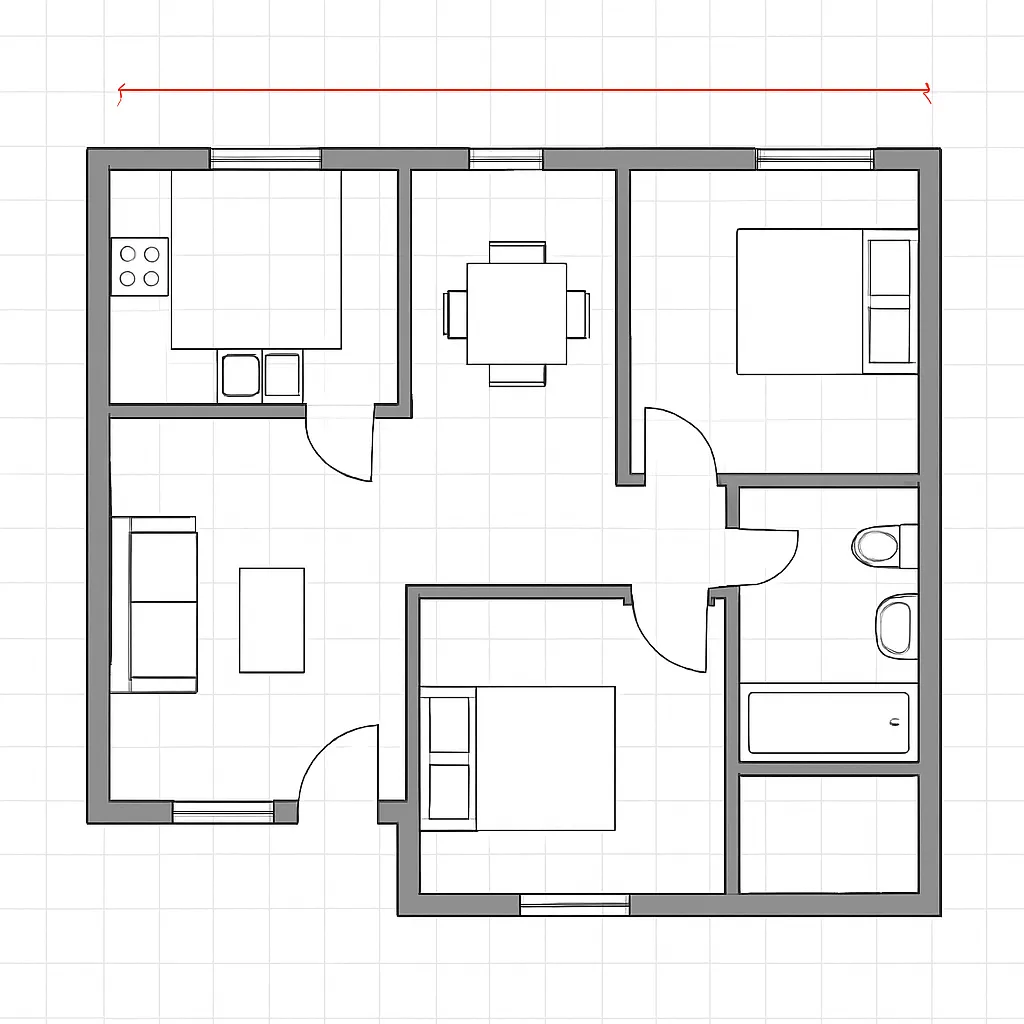
Richten Sie Möbel ein und planen Sie Raumlayouts mühelos mit unserem KI-Grundrissplaner. Visualisieren Sie Sofaplatzierung, Essbereiche und Aufbewahrungslösungen in Ihrem tatsächlichen Raum, bevor Sie Einkäufe tätigen.
Häufig gestellte Fragen zur KI-Möbelplatzierung
Erfahren Sie, wie Sie Möbel mit KI in Ihrem eigenen Raumfoto platzieren.
KI-Möbelplatzierung online testen
Laden Sie Ihr Raumfoto und Produktfotos von Möbeln hoch. Erstellen Sie im Kreativmodus eine automatische Anordnung oder positionieren Sie ein Stück im Präzisionsmodus selbst.